


상담서비스 이용 안내
챗봇 UI
1
대화창 UI 기능
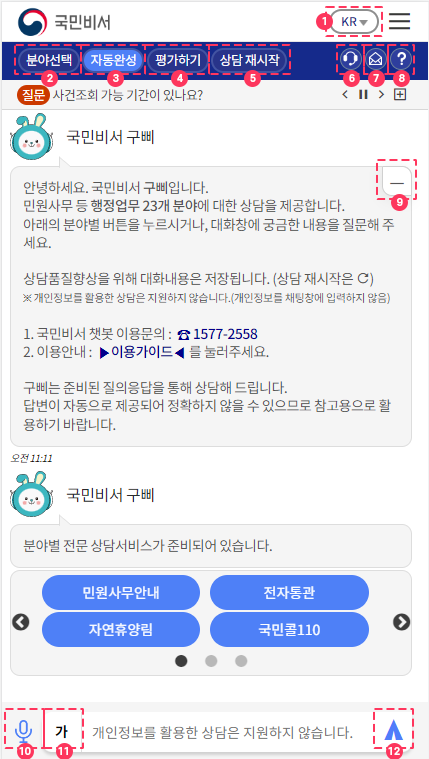
- 01 언어선택 : 언어를 선택할 수 있습니다.(민간 번역서비스를 활용하여 자동번역 제공)
- 02 분야선택 : 대화 분야을 선택할 수 있습니다.
- 03 자동완성 : 챗봇 대화시 유사한 질의로 자동완성을 해줍니다.
- 04 평가하기 : 챗봇에 대한 평가를 하실수 있습니다.
- 05 상담 재시작 : 대화가 재시작됩니다.
- 06 음성듣기 : 음성합성 기능을 사용하여 대화 내용을 읽어줍니다.
- 07 대화내용 이메일 발송 : 대화내용을 이메일로 수신받을 수 있습니다.
- 08 챗봇 도움말 : 챗봇 도움말을 제공합니다.
- 09 내용접기 : 대화내용을 줄이거나 키울수 있습니다.
- 10 음성인식 시작 : 음성으로 궁금한 사항을 물어볼 수 있습니다.
- 11 글자크기 설정 : 내용의 글자 크기가 조정됩니다.
- 12 전송 : 입력하신 메시지를 전송합니다
- 01언어를 선택할 수 있습니다.(민간 번역서비스를 활용하여 자동번역 제공)
- 02대화 분야을 선택할 수 있습니다.
- 03챗봇 대화시 유사한 질의로 자동완성을 해줍니다.
- 04챗봇에 대한 평가를 하실수 있습니다.
- 05대화가 재시작됩니다.
- 06음성합성 기능을 사용하여 대화 내용을 읽어줍니다.
- 07대화내용을 이메일로 수신받을 수 있습니다.
- 08챗봇 도움말을 제공합니다.
- 09대화내용을 줄이거나 키울수 있습니다.
- 10음성으로 궁금한 사항을 물어볼 수 있습니다.
- 11내용의 글자 크기가 조정됩니다.
- 12입력하신 메시지를 전송합니다.
상담서비스 이용방법
1
서비스 분야를 자동으로 선정해주는 경우
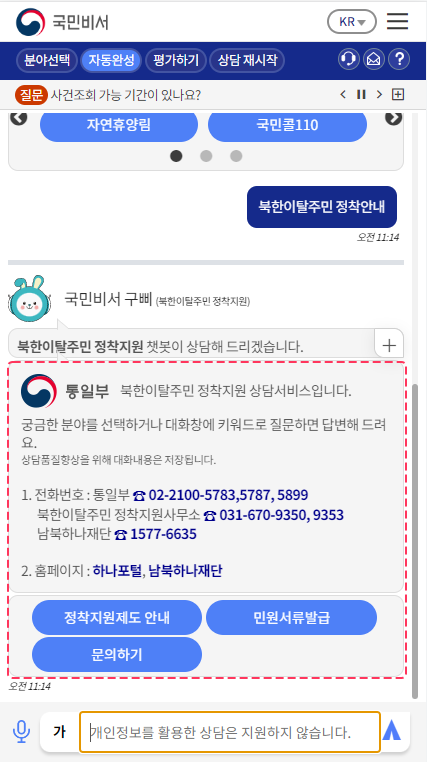
- 01대화창에 질문을 입력하시면 서비스 분야별로 준비된 답변을 제공하고 분야를 선택하시면 해당 분야로 상담서비스를 제공해 드립니다.
- 02분야별 상세 상담서비스 내용은 상담서비스 > 서비스분야 메뉴에서 확인하세요.
2
서비스 분야를 수동으로 선택하는 경우
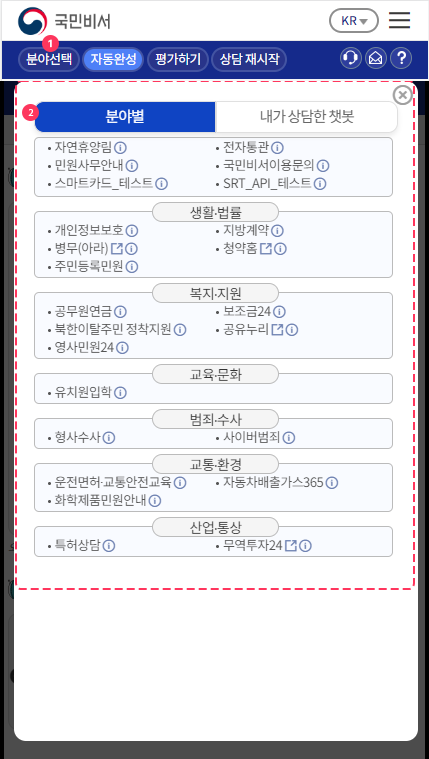
- 01 분야선택 : 대화창 좌측상단에 분야선택 버튼을 클릭하시면 대화창에 제공되는 서비스 분야 목록이 보여집니다
- 02 분야별 : 상담을 원하시는 서비스 분야를 선택하시면 해당 서비스 분야로 전문 상담을 받으실 수 있습니다
- 01대화창 좌측상단에 분야선택 버튼을 클릭하시면 대화창에 제공되는 서비스 분야 목록이 보여집니다.
- 02상담을 원하시는 서비스 분야를 선택하시면 해당 서비스 분야로 전문 상담을 받으실 수 있습니다.
3
준비된 답변이 없는 경우
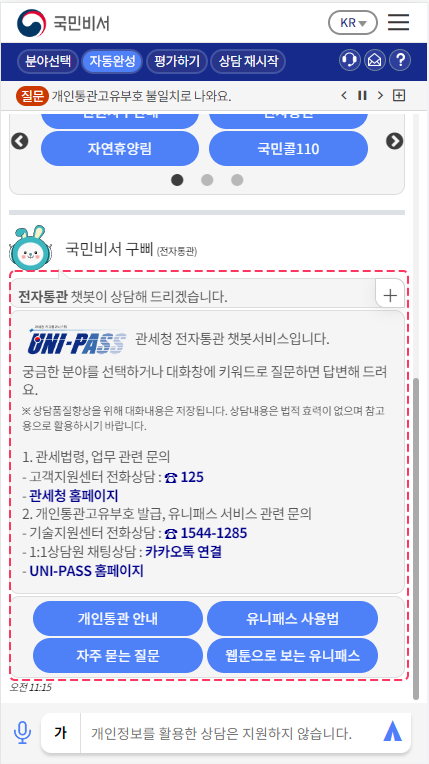
- 01준비된 답변이 없으면 질문 내용을 분석하여 가장 적합한 서비스 분야를 안내해 드립니다.
- 02원하시는 서비스 분야가 아닐 경우 좀 더 상세하게 질문을 입력해 보세요.
4
상담 가능한 서비스 분야가 2개 이상인 경우
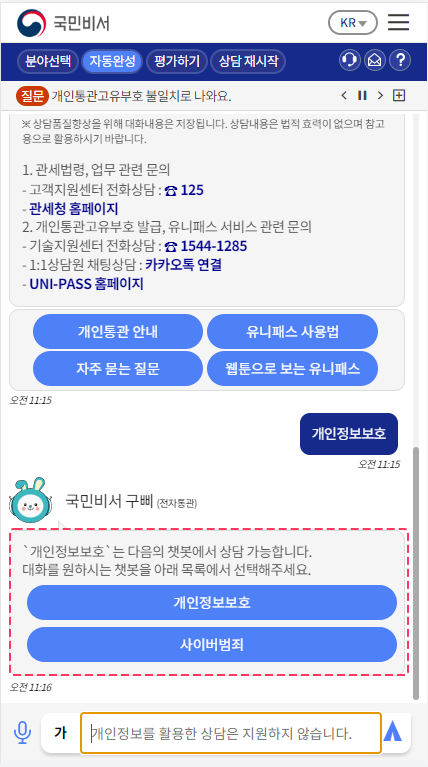
- 01답변이 준비된 서비스 분야가 2개 이상일 경우 서비스 분야 목록을 제공합니다.
- 02답변을 원하시는 서비스 분야를 선택하면 해당 서비스 분야의 답변을 제공합니다.
5
기존 서비스 중인 챗봇이 있는 경우
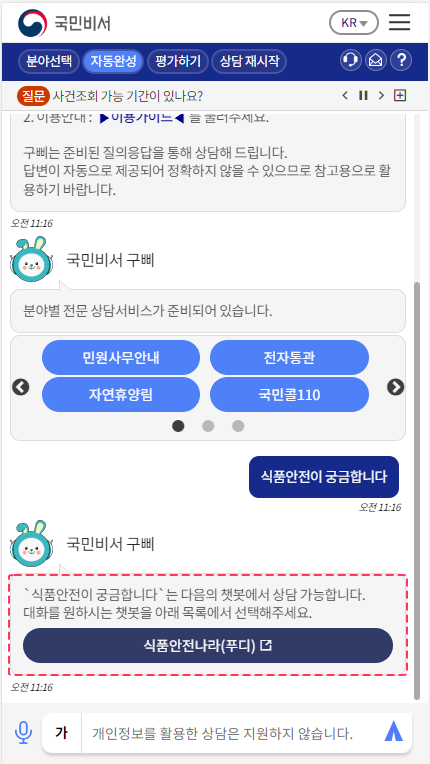
- 01질문을 입력하시면 분석하여 기존에 서비스 중인 챗봇과 연계하여 서비스를 제공해 드립니다.(병무청-아라, 행정안전부-공유누리, 식약처-푸디, 한국부동산원-청약홈, Kotra-무역투자24)
- 02답변 내용에 따라 서비스 분야를 클릭하시면 해당 챗봇이 새창으로 연결되어 상담서비스를 제공해 드립니다.
6
답변이 어려운 경우(간결한 질문)
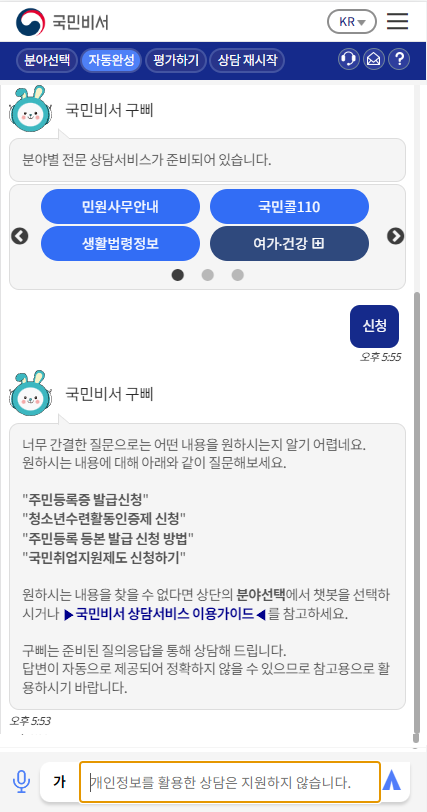
- 01너무 간결한 질문으로는 답변을 제공하기 어렵습니다.
- 예)신청, 변경, 방법, 예약, 상환, 범칙금, 장애인
7
답변 가능한 질문
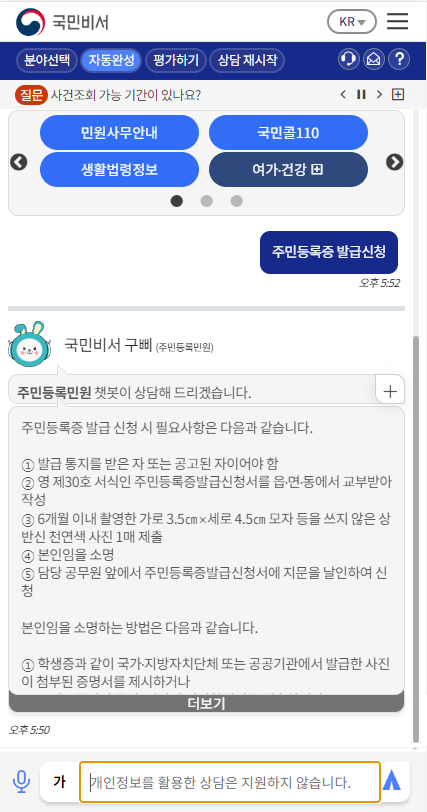
- 01답변 가능한 질문(챗봇이 답변을 제공해드려요)
-
신청
주민등록증 발급신청
청소년수련활동인증제 신청
주민등록 등본 발급 신청 방법
국민취업지원제도 신청하기 -
변경
승차권 예약 변경
자연휴양림 예약일정 변경
거주지 변경 -
방법
범죄 신고 방법
금연 방법
범죄경력 조회 방법 -
예약
재외공관 방문예약
승차권 예약방법 -
상환
연금대출 일부 상환
디딤돌대출 중도상환 수수료
내집마련디딤돌 상환/방법에는 무엇이 있나요? -
범칙금
교통범칙금
범칙금 납부방법 -
장애인
SRT 장애인 할인
자연휴양림 장애인 할인
인공지능 스피커
인공지능 스피커는 KT 기가지니, 네이버 클로바, 카카오 i, SKT NUGU 4종류를 사용할 수 있습니다.
사용자 질문에 꼭 맞는 답변이 있으면 “답변을 제공“ 하고, 유사한 질문이 있으면 “추천 질문” 으로 안내해드립니다.
1
KT 기가지니
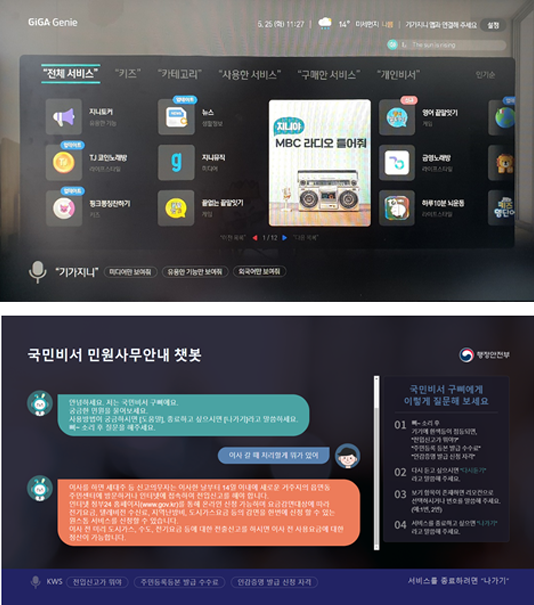
- 스피커를 통한 사용방법
- 01KT 기가지니 홈 화면에서 "기가지니"를 호출합니다.
- 02“국민비서 시작해줘“ 라고 말하면 서비스가 시작됩니다.
- 03"삐~ "소리 후 기가지니 단말기에 흰색 불이 점등된 후, 궁금한 사항을 음성으로 질문하면 국민비서가 답변을 해줍니다.
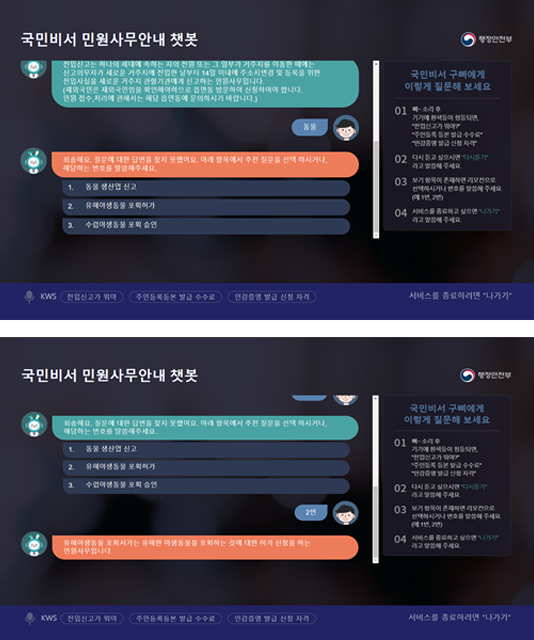
- 기능설명
- 01질문에 대한 답변이 없지만, 추천질문이 존재하는 경우는 보기 항목을 보여줍니다. 보기 항목은 리모컨 상,하 방향키로 이동 가능하고, 선택 버튼을 클릭 하거나 음성으로 “1번“, “2번” 또는 “첫 번째“, “두 번째“ 형식으로 보기항목을 선택할 수 있습니다.
- 02답변을 다시 듣고 싶은 경우에는 “다시듣기"라고 말하면, 다시듣기가 실행됩니다.
- 03서비스 이용에 대한 안내는 “도움말“이라고 말하면, 도움말 기능이 호출됩니다.
- 04서비스를 종료하고 싶은 경우 “나가기"라고 말하면 국민비서 서비스가 종료됩니다.
2
네이버 클로바
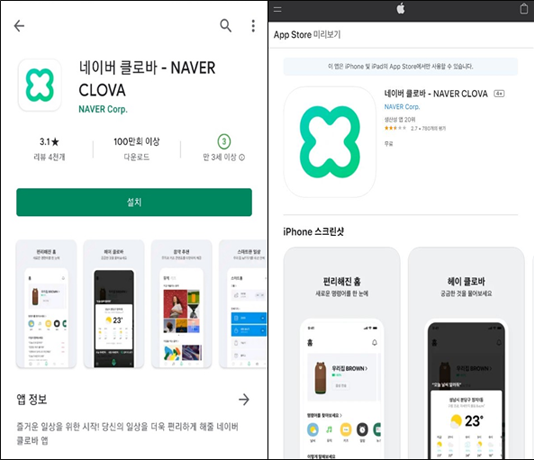
- 설치방법
- 01Google Play Store 또는 Apple App Store에서 네이버 클로바 앱을 설치합니다.
- 02설치 완료 후 네이버클로바 앱을 실행시킵니다.
- 03클로바 스피커가 없어도 앱을 통해 이용이 가능합니다.
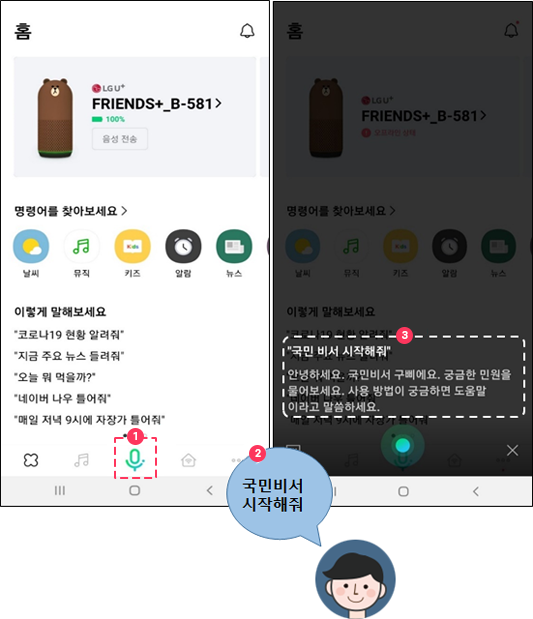
- 01 클로바 앱에서 마이크 버튼을 클릭하면, 음성인식기능이 시작됩니다
- 02 국민비서 시작해줘라고 말하면, 국민비서가 호출됩니다
- 03 인사말이 나온 후, 궁금한 사항을 음성으로 질문하면 국민비서가 답변을 해줍니다
- 앱을 이용한 사용방법
- 01클로바 앱에서 마이크 버튼을 클릭하면, 음성인식기능이 시작됩니다.
- 02“국민비서 시작해줘“라고 말하면, 국민비서가 호출됩니다.
- 03인사말이 나온 후, 궁금한 사항을 음성으로 질문하면 국민비서가 답변을 해줍니다.
- 04사용방법을 듣고 싶다면 “도움말“이라고 말합니다.
- 05서비스를 종료하고 싶으면 “종료해줘” 라고 말하면 국민비서가 종료됩니다.
- 스피커를 통한 사용방법
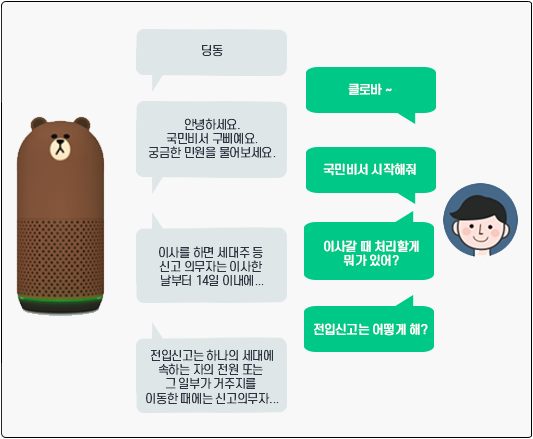
- 01네이버 클로바 호출 “클로바~”라고 말하면, 알림음과 함께 초록색 불이 점등되면서 음성인식 대기 상태가 됩니다.
- 02“국민비서 시작해줘“라고 말하면, 국민비서 서비스가 실행됩니다.
- 03인사말이 나온 후, 궁금한 사항을 음성으로 질문하면 국민비서가 답변을 해줍니다.
- 04사용방법을 듣고 싶다면 “도움말"이라고 말하면, 도움말 기능이 호출됩니다.
- 05서비스를 종료하고 싶으면 “종료해줘” 라고 말하면 국민비서가 종료됩니다.
3
카카오 i
- 설치방법
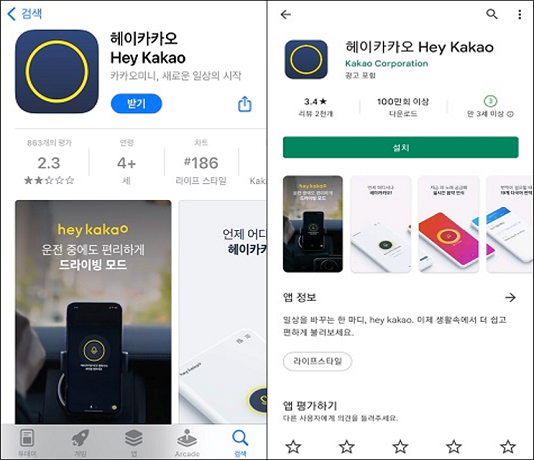
- 01Google Play Store 또는 Apple App Store에서 헤이카카오 앱을 설치합니다.
- 02설치 완료 후 헤이카카오 앱을 실행시킵니다.
- 03카카오 스피커가 없어도 앱을 통해 이용이 가능합니다.
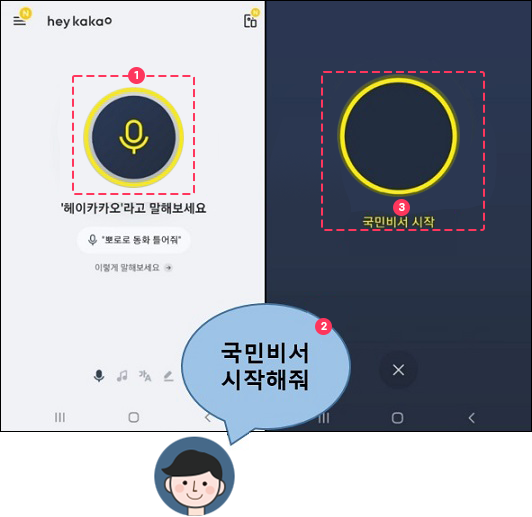
- 01 헤이카카오 앱에서 마이크 버튼을 클릭하면, 음성인식기능이 시작됩니다
- 02 국민비서 시작해줘라고 말하면, 국민비서가 호출됩니다
- 03 인사말이 나온 후, 궁금한 사항을 음성으로 질문하면 국민비서가 답변을 해줍니다
- 앱을 이용한 사용방법
- 01헤이카카오 앱에서 마이크 버튼을 클릭하면, 음성인식기능이 시작됩니다.
- 02“국민비서 시작해줘“라고 말하면, 국민비서가 호출됩니다.
- 03인사말이 나온 후, 궁금한 사항을 음성으로 질문하면 국민비서가 답변을 해줍니다.
- 04서비스를 종료하고 싶으면 “종료해줘” 라고 말하면 국민비서가 종료됩니다.
- 스피커를 통한 사용방법
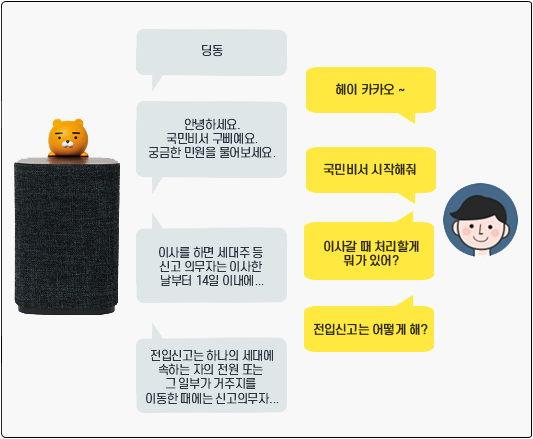
- 01카카오 i 호출 “헤이카카오~”라고 말하면, 알림음과 함께 노란색 불이 점등되면서 음성인식 대기 상태가 됩니다.
- 02“국민비서 시작해줘“라고 말하면, 국민비서 서비스가 실행됩니다.
- 03인사말이 나온 후, 궁금한 사항을 음성으로 질문하면 국민비서가 답변을 해줍니다.
- 04서비스를 종료하고 싶으면 “종료해줘” 라고 말하면 국민비서가 종료됩니다.
4
SKT NUGU
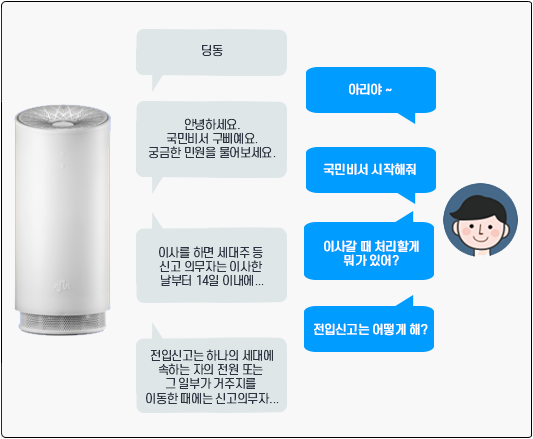
- 스피커를 통한 사용방법
- 01SKT NUGU 호출 “아리야~”라고 말하면, 알림음과 함께 파란색 불이 점등되면서 음성인식 대기 상태가 됩니다.
- 02“국민비서 시작해줘“라고 말하면, 국민비서 서비스가 실행됩니다.
- 03인사말이 나온 후, 궁금한 사항을 음성으로 질문하면 국민비서가 답변을 해줍니다.
- 04서비스를 종료하고 싶으면 “종료해줘” 라고 말하면 국민비서가 종료됩니다.
