


가입 및 탈퇴절차
국민비서 가입절차
1
로그인
-
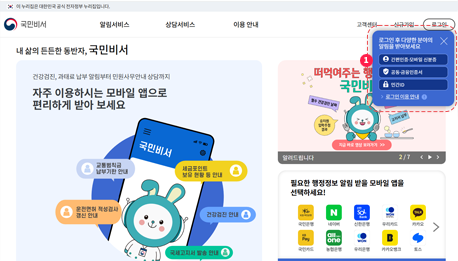
01 국민비서 사이트 접속 후, 서비스 신청자는 간편인증·모바일 신분증, 공동·금융인증서, 민간ID 로그인 후 이용 가능합니다
- 01국민비서 사이트 접속 후, 서비스 신청자는 "간편인증·모바일 신분증", "공동·금융인증서", "민간ID" 로그인 후 이용 가능합니다.
2
개인정보 수집·이용·제공 동의
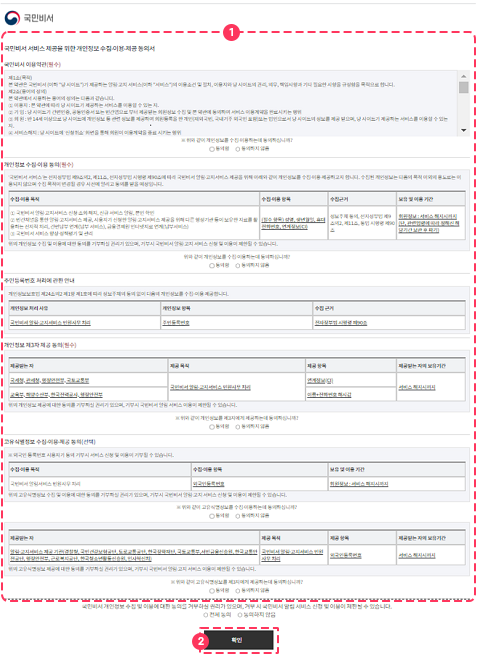
- 01 신규 가입 클릭 후 국민비서 서비스 제공을 위한 개인정보 수집·이용·제공 동의서에 관한 동의 화면이 조회됩니다
- 02 약관 전체 동의 체크 후 [확인] 버튼을 선택합니다
- 01신규 가입 클릭 후 "국민비서 서비스 제공을 위한 개인정보 수집·이용·제공 동의서"에 관한 동의 화면이 조회됩니다.
- 02약관 전체 동의 체크 후 [확인] 버튼을 선택합니다.
- 03동의하지 않는 경우 회원 가입이 불가합니다.
3
알림서비스 알림설정
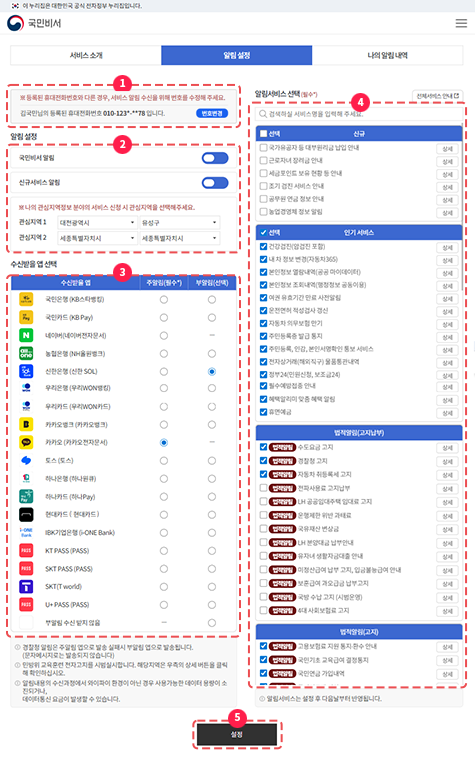
- 01 회원정보의 본인 휴대전화번호가 일치하는지 확인합니다.(일치하지 않는 경우 '정보수정'클릭하여 간편인증의 통신사 또는 각 인증업체 정보 확인)
- 02 국민비서 알림 중단 및 신규서비스 안내신청을 선택합니다. 서비스 중단 선택시 알림이 오지않고, 알림 서비스 추가, 변경시 안내를 받을 수 있습니다
- 03 국민비서 알림 서비스를 수신받을 앱을 선택합니다.(알림 채널 2개까지 선택 가능)
- 04 알림을 받을 서비스를 선택합니다.(알림 수신을 원하지 않는 서비스는 선택을 해제하시면 됩니다.)
- 05 [설정] 버튼을 선택하여 서비스 가입을 완료합니다
- 01회원정보의 본인 휴대전화번호가 일치하는지 확인합니다.(일치하지 않는 경우 '정보수정'클릭하여 간편인증의 통신사 또는 각 인증업체 정보 확인)
- 02국민비서 알림 중단 및 신규서비스 안내신청을 선택합니다. 서비스 중단 선택시 알림이 오지않고, 알림 서비스 추가, 변경시 안내를 받을 수 있습니다.
- 03국민비서 알림 서비스를 수신받을 앱을 선택합니다.(알림 채널 2개까지 선택 가능)
- 04알림을 받을 서비스를 선택합니다.(알림 수신을 원하지 않는 서비스는 선택을 해제하시면 됩니다.)
- 05[설정] 버튼을 선택하여 서비스 가입을 완료합니다.
- 06신청완료 시 선택한 앱으로 서비스 가입완료 알림 메시지가 발송됩니다.
신청취소(탈퇴하기)
1
신청취소(탈퇴하기) 방법
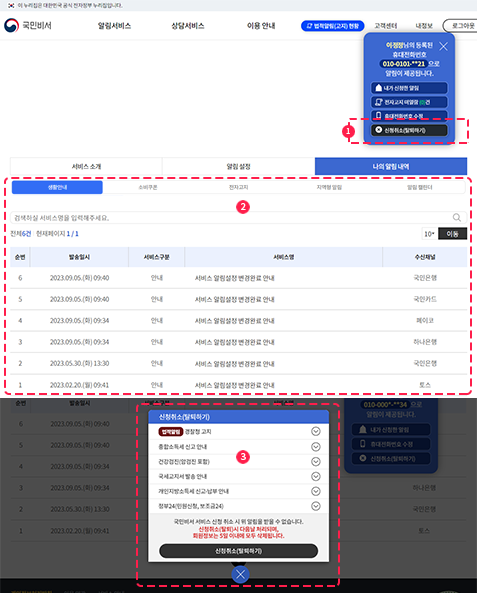
- 01 국민비서 서비스를 더이상 사용하고 싶지 않다면, 서비스 신청취소를 통해 탈퇴하기가 가능합니다
- 02 서비스 탈퇴 전에 반드시 '알림서비스 > 나의알림내역'에서 생활안내, 전자고지 등 미확인/미열람 내역이 있는지 최종 확인해 주시기 바랍니다. ※ 특히, 법적알림(고지) 서비스를 신청한 경우 수신된 본인의 전자고지 내역을 확인하여야 합니다
- 03 (로그인 후) 상단의 '내정보 > 신청취소(탈퇴하기)'를 진행하시면 됩니다. ※ 탈퇴 신청은 다음날부터 서비스가 중단되며, 회원정보는 5일 이내에 모두 삭제됩니다
- 01국민비서 서비스를 더이상 사용하고 싶지 않다면, 서비스 신청취소를 통해 탈퇴하기가 가능합니다.
- 02서비스 탈퇴 전에 반드시 '알림서비스 > 나의알림내역'에서 생활안내, 전자고지 등 미확인/미열람 내역이 있는지 최종 확인해 주시기 바랍니다.
※ 특히, 법적알림(고지) 서비스를 신청한 경우 수신된 본인의 전자고지 내역을 확인하여야 합니다. - 03(로그인 후) 상단의 '내정보 > 신청취소(탈퇴하기)'를 진행하시면 됩니다.
※ 탈퇴 신청은 다음날부터 서비스가 중단되며, 회원정보는 5일 이내에 모두 삭제됩니다.
간편인증·모바일 신분증 로그인
1
간편인증·모바일 신분증 로그인 실행
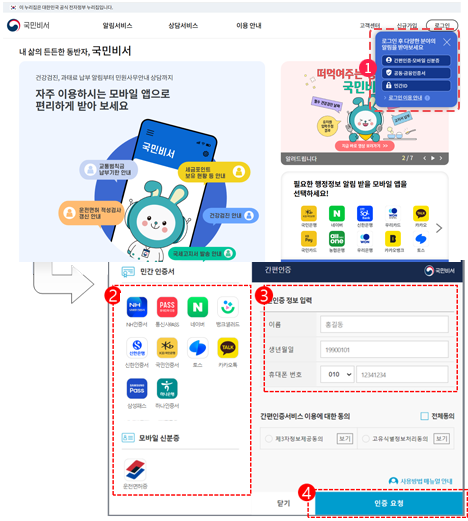
- 01 국민비서 사이트 메인화면에서 간편인증·모바일 신분증을 선택합니다
- 02 간편인증 선택 창이 조회되며, 인증방법을 선택합니다.(KB모바일 인증서, 페이코, 삼성패스, 카카오, 통신사PASS, 네이버, 신한인증서, 농협인증서, 뱅크샐러드 인증서, 토스인증서, 하나인증서)
- 03 이름, 생년월일, 휴대폰 번호를 입력합니다
- 04 간편인증 서비스 이용에 대한 동의 체크 후 [인증요청] 버튼을 선택합니다
- 01국민비서 사이트 메인화면에서 간편인증·모바일 신분증을 선택합니다.
- 02간편인증 선택 창이 조회되며, 인증방법을 선택합니다.(KB모바일 인증서, 페이코, 삼성패스, 카카오, 통신사PASS, 네이버, 신한인증서, 농협인증서, 뱅크샐러드 인증서, 토스인증서, 하나인증서 )
- 03이름, 생년월일, 휴대폰 번호를 입력합니다.
- 04간편인증 서비스 이용에 대한 동의 체크 후 [인증요청] 버튼을 선택합니다.
- 05가입하지 않은 서비스 선택 시 앱 설치 및 회원가입이 필요합니다.
2
KB 모바일 인증서
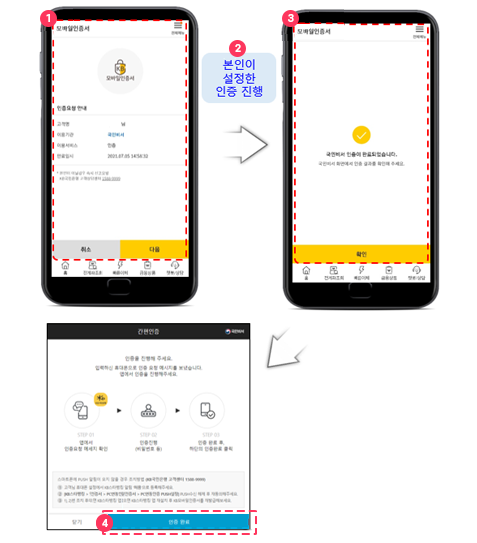
- 01 간편인증으로 KB모바일인증서 인증 요청 시 휴대전화에 설치된 KB스타뱅킹 앱을 통해 인증요청 알림이 나타납니다. [다음] 버튼을 선택하여 인증을 진행합니다
- 02 본인이 등록한 인증 방법으로 인증을 진행합니다.(패턴, 비밀번호 등)
- 03 [확인] 버튼을 선택하여 KB모바일 인증서 간편인증을 완료합니다
- 04 진행하던 간편인증 화면에서 [인증완료] 버튼을 선택하여 인증을 완료합니다
- 01간편인증으로 KB모바일인증서 인증 요청 시 휴대전화에 설치된 KB스타뱅킹 앱을 통해 인증요청 알림이 나타납니다. [다음] 버튼을 선택하여 인증을 진행합니다.
- 02본인이 등록한 인증 방법으로 인증을 진행합니다.(패턴, 비밀번호 등)
- 03[확인] 버튼을 선택하여 KB모바일 인증서 간편인증을 완료합니다.
- 04진행하던 간편인증 화면에서 [인증완료] 버튼을 선택하여 인증을 완료합니다.
3
페이코
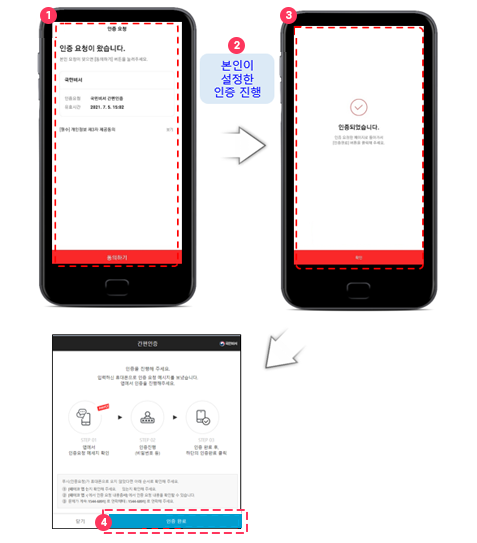
- 01 간편인증으로 페이코 인증 요청 시 휴대전화에 설치된 페이코 앱을 통해 인증요청 알림이 나타납니다. [동의하기] 버튼을 선택하여 인증을 진행합니다
- 02 본인이 등록한 인증 방법으로 인증을 진행합니다(지문인식, 패턴, 비밀번호 등)
- 03 [확인] 버튼 선택하여 페이코 간편인증을 완료합니다
- 04 진행하던 간편인증 화면에서 [인증완료] 버튼을 선택합니다
- 01간편인증으로 페이코 인증 요청 시 휴대전화에 설치된 페이코 앱을 통해 인증요청 알림이 나타납니다. [동의하기] 버튼을 선택하여 인증을 진행합니다
- 02본인이 등록한 인증 방법으로 인증을 진행합니다(지문인식, 패턴, 비밀번호 등)
- 03[확인] 버튼 선택하여 페이코 간편인증을 완료합니다.
- 04진행하던 간편인증 화면에서 [인증완료] 버튼을 선택합니다.
4
삼성패스
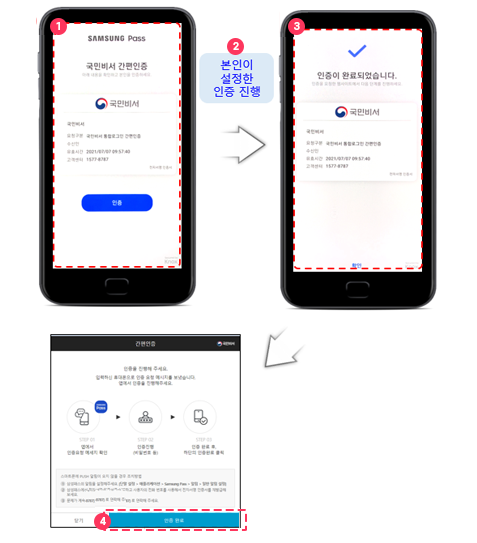
- 01 간편인증으로 삼성패스 요청 시 휴대전화에 설치된 삼성패스 앱을 통해 인증요청 알림이 나타납니다. [인증] 버튼을 선택하여 인증을 진행합니다
- 02 본인이 등록한 인증 방법으로 인증을 진행합니다(지문인식, 패턴, 비밀번호 등)
- 03 [확인] 버튼 선택하여 삼성패스 인증을 완료합니다
- 04 진행하던 간편인증 화면에서 [인증완료] 버튼을 선택합니다
- 01간편인증으로 삼성패스 요청 시 휴대전화에 설치된 삼성패스 앱을 통해 인증요청 알림이 나타납니다. [인증] 버튼을 선택하여 인증을 진행합니다.
- 02본인이 등록한 인증 방법으로 인증을 진행합니다(지문인식, 패턴, 비밀번호 등)
- 03[확인] 버튼 선택하여 삼성패스 인증을 완료합니다.
- 04진행하던 간편인증 화면에서 [인증완료] 버튼을 선택합니다.
5
카카오
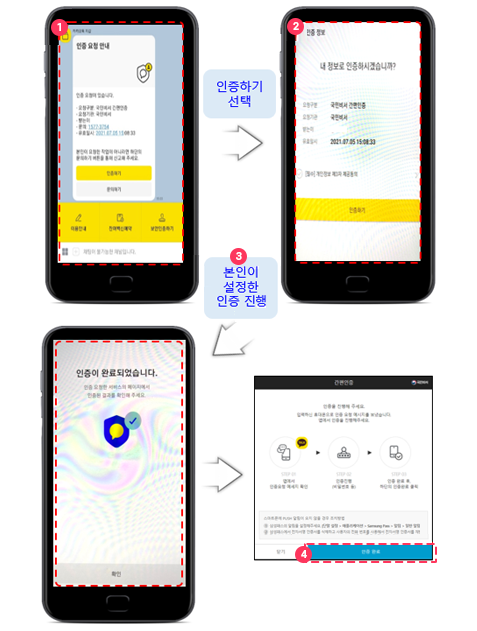
- 01 간편인증으로 카카오톡 요청 시 카카오톡 메시지로 카카오지갑 인증 요청 메시지가 나타납니다. [인증하기]버튼을 선택하여 인증을 진행합니다
- 02 인증창이 나타나며, [인증하기] 버튼을 선택합니다
- 03 본인이 등록한 인증 방법으로 인증을 진행합니다(지문인식, 패턴, 비밀번호 등)
- 04 진행하던 간편인증 화면에서 [인증완료] 버튼을 선택합니다
- 01간편인증으로 카카오톡 요청 시 카카오톡 메시지로 카카오지갑 인증 요청 메시지가 나타납니다. [인증하기]버튼을 선택하여 인증을 진행합니다.
- 02인증창이 나타나며, [인증하기] 버튼을 선택합니다.
- 03본인이 등록한 인증 방법으로 인증을 진행합니다(지문인식, 패턴, 비밀번호 등)
- 04[확인] 버튼 선택하여 카카오 인증을 완료합니다.
- 05진행하던 간편인증 화면에서 [인증완료] 버튼을 선택합니다.
6
통신사PASS
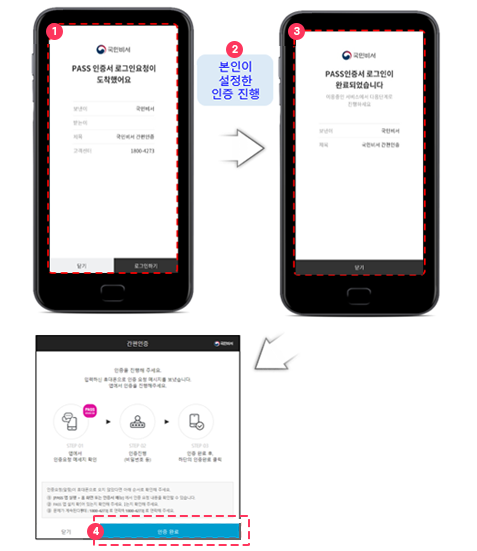
- 01 간편인증으로 통신사 패스 요청 시 휴대전화에 설치된 PASS 앱을 통해 인증요청 알림이 나타납니다. [로그인하기] 버튼을 선택하여 인증을 진행합니다
- 02 본인이 등록한 인증 방법으로 인증을 진행합니다(지문인식, 패턴, 비밀번호 등)
- 03 [확인] 버튼 선택하여 삼성패스 인증을 완료합니다
- 04 진행하던 간편인증 화면에서 [인증완료] 버튼을 선택합니다
- 01간편인증으로 통신사 패스 요청 시 휴대전화에 설치된 PASS 앱을 통해 인증요청 알림이 나타납니다. [로그인하기] 버튼을 선택하여 인증을 진행합니다.
- 02본인이 등록한 인증 방법으로 인증을 진행합니다(지문인식, 패턴, 비밀번호 등)
- 03[확인] 버튼 선택하여 삼성패스 인증을 완료합니다.
- 04진행하던 간편인증 화면에서 [인증완료] 버튼을 선택합니다.
7
네이버
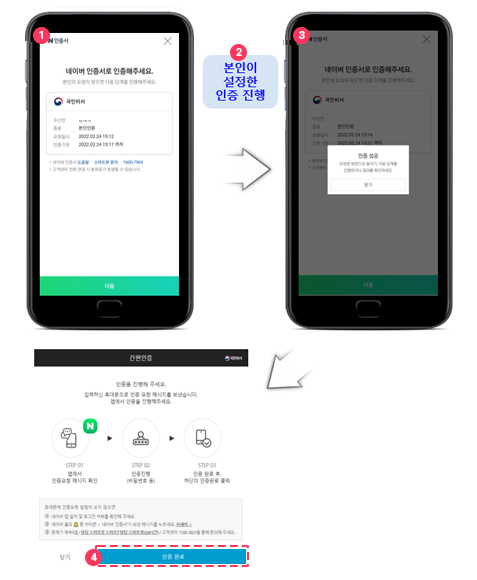
- 01 간편인증으로 네이버 인증 요청 시 네이버 인증요청 알림이 나타납니다. [다음] 버튼을 선택하여 인증을 진행합니다
- 02 본인이 등록한 인증 방법으로 인증을 진행합니다(지문인식, 패턴, 비밀번호 등)
- 03 [닫기] 버튼 선택하여 네이버 인증을 완료합니다
- 04 진행하던 간편인증 화면에서 [인증완료] 버튼을 선택합니다
- 01간편인증으로 네이버 인증 요청 시 네이버 인증요청 알림이 나타납니다. [다음] 버튼을 선택하여 인증을 진행합니다.
- 02본인이 등록한 인증 방법으로 인증을 진행합니다(지문인식, 패턴, 비밀번호 등)
- 03[닫기] 버튼 선택하여 네이버 인증을 완료합니다.
- 04진행하던 간편인증 화면에서 [인증완료] 버튼을 선택합니다.
8
신한인증서
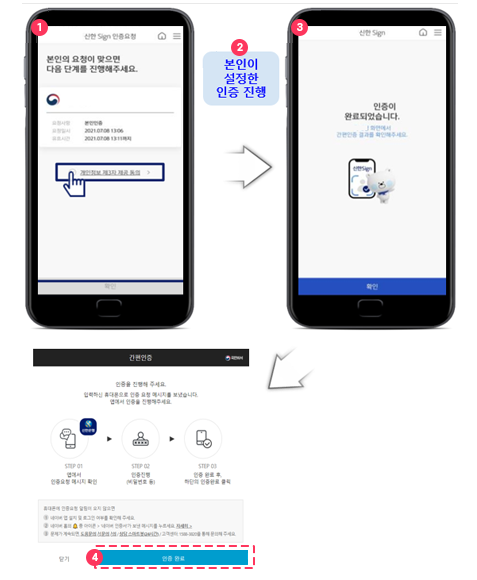
- 01 간편인증으로 신한인증서 선택 시 인증요청 알림이 나타납니다. 개인정보 제3자 동의를 선택하여 인증을 진행합니다
- 02 본인이 등록한 인증 방법으로 인증을 진행합니다(지문인식, 패턴, 비밀번호 등)
- 03 [닫기] 버튼 선택하여 신한인증서 인증을 완료합니다
- 04 진행하던 간편인증 화면에서 [인증완료] 버튼을 선택합니다
- 01간편인증으로 신한인증서 선택 시 인증요청 알림이 나타납니다. 개인정보 제3자 동의를 선택하여 인증을 진행합니다.
- 02본인이 등록한 인증 방법으로 인증을 진행합니다(지문인식, 패턴, 비밀번호 등)
- 03[닫기] 버튼 선택하여 신한인증서 인증을 완료합니다.
- 04진행하던 간편인증 화면에서 [인증완료] 버튼을 선택합니다.
9
농협인증서
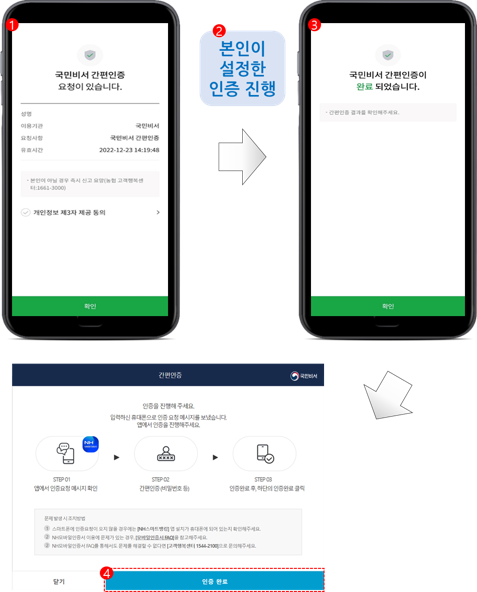
- 01 간편인증으로 농협인증서 선택 시 인증요청 알림이 나타납니다. 개인정보 제3자 동의를 선택하여 인증을 진행합니다
- 02 본인이 등록한 인증 방법으로 인증을 진행합니다(지문인식, 패턴, 비밀번호 등)
- 03 [닫기] 버튼 선택하여 농협인증서 인증을 완료합니다
- 04 진행하던 간편인증 화면에서 [인증완료] 버튼을 선택합니다
- 01간편인증으로 농협인증서 선택 시 인증요청 알림이 나타납니다. 개인정보 제3자 동의를 선택하여 인증을 진행합니다.
- 02본인이 등록한 인증 방법으로 인증을 진행합니다(지문인식, 패턴, 비밀번호 등)
- 03[닫기] 버튼 선택하여 농협인증서 인증을 완료합니다.
- 04진행하던 간편인증 화면에서 [인증완료] 버튼을 선택합니다.
10
뱅크샐러드인증서
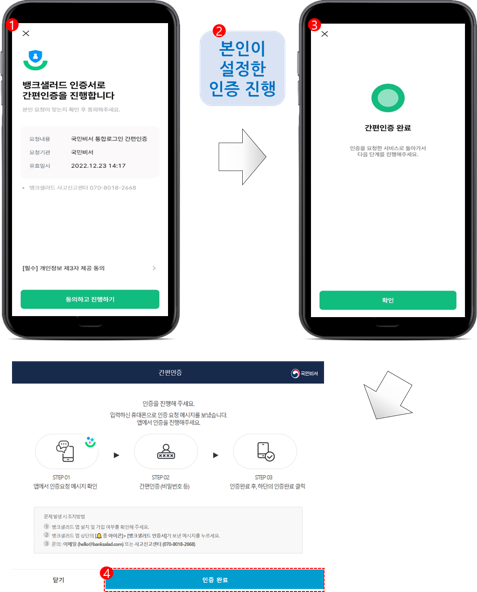
- 01 간편인증으로 뱅크샐러드인증서 선택 시 인증요청 알림이 나타납니다. 개인정보 제3자 동의를 선택하여 인증을 진행합니다
- 02 본인이 등록한 인증 방법으로 인증을 진행합니다(지문인식, 패턴, 비밀번호 등)
- 03 [닫기] 버튼 선택하여 뱅크샐러드인증서 인증을 완료합니다
- 04 진행하던 간편인증 화면에서 [인증완료] 버튼을 선택합니다
- 01간편인증으로 뱅크샐러드인증서 선택 시 인증요청 알림이 나타납니다. 개인정보 제3자 동의를 선택하여 인증을 진행합니다.
- 02본인이 등록한 인증 방법으로 인증을 진행합니다(지문인식, 패턴, 비밀번호 등)
- 03[닫기] 버튼 선택하여 뱅크샐러드인증서 인증을 완료합니다.
- 04진행하던 간편인증 화면에서 [인증완료] 버튼을 선택합니다.
11
토스인증서
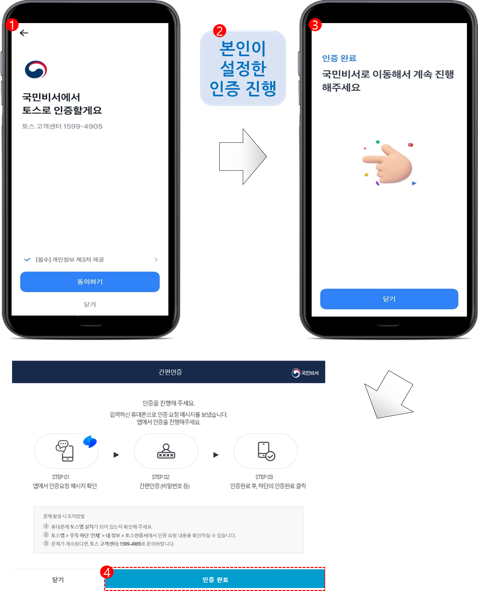
- 01 간편인증으로 토스인증서 선택 시 인증요청 알림이 나타납니다. 개인정보 제3자 동의를 선택하여 인증을 진행합니다
- 02 본인이 등록한 인증 방법으로 인증을 진행합니다(지문인식, 패턴, 비밀번호 등)
- 03 [닫기] 버튼 선택하여 토스인증서 인증을 완료합니다
- 04 진행하던 간편인증 화면에서 [인증완료] 버튼을 선택합니다
- 01간편인증으로 토스인증서 선택 시 인증요청 알림이 나타납니다. 개인정보 제3자 동의를 선택하여 인증을 진행합니다.
- 02본인이 등록한 인증 방법으로 인증을 진행합니다(지문인식, 패턴, 비밀번호 등)
- 03[닫기] 버튼 선택하여 토스인증서 인증을 완료합니다.
- 04진행하던 간편인증 화면에서 [인증완료] 버튼을 선택합니다.
12
하나인증서
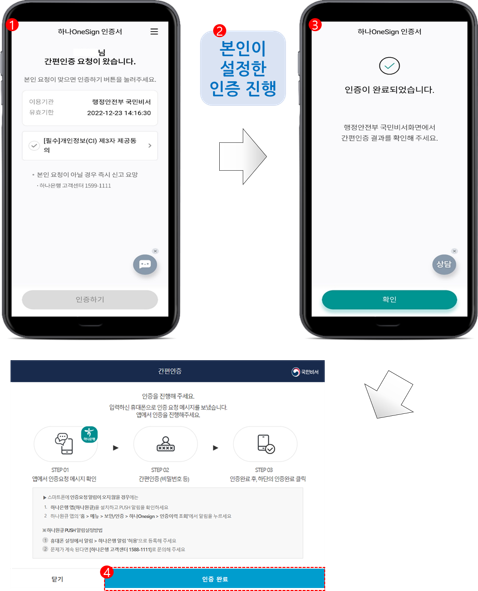
- 01 간편인증으로 하나인증서 선택 시 인증요청 알림이 나타납니다. 개인정보 제3자 동의를 선택하여 인증을 진행합니다
- 02 본인이 등록한 인증 방법으로 인증을 진행합니다(지문인식, 패턴, 비밀번호 등)
- 03 [닫기] 버튼 선택하여 하나인증서 인증을 완료합니다
- 04 진행하던 간편인증 화면에서 [인증완료] 버튼을 선택합니다
- 01간편인증으로 하나인증서 선택 시 인증요청 알림이 나타납니다. 개인정보 제3자 동의를 선택하여 인증을 진행합니다.
- 02본인이 등록한 인증 방법으로 인증을 진행합니다(지문인식, 패턴, 비밀번호 등)
- 03[닫기] 버튼 선택하여 하나인증서 인증을 완료합니다.
- 04진행하던 간편인증 화면에서 [인증완료] 버튼을 선택합니다.
13
모바일신분증 로그인 방법
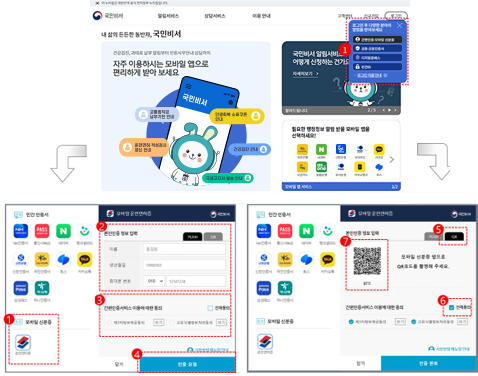
- 01 국민비서 메인화면에서 간편인증·모바일 신분증을 선택합니다
- 02 본인인증 정보를 입력합니다
- 03 모바일 신분증 앱에 푸쉬알림이 오면, 인증을 수행합니다
- 04 서비스 이용동의 후, 인증요청을 합니다
- 05 모바일 신분증 QR로 로그인하는 경우, QR 탭을 선택합니다
- 06 서비스 이용동의를 클릭하면, QR 코드가 나타납니다
- 07 모바일 신분증 앱에서 QR을 찍은 후, 인증을 수행합니다
- 01국민비서 메인화면에서 간편인증·모바일 신분증을 선택합니다.
- 02본인인증 정보를 입력합니다.
- 03서비스 이용동의 후, 인증요청을 합니다.
- 04모바일 신분증 앱에 푸쉬알림이 오면, 인증을 수행합니다.
- 05모바일 신분증 QR로 로그인하는 경우, QR 탭을 선택합니다.
- 06서비스 이용동의를 클릭하면, QR 코드가 나타납니다.
- 07모바일 신분증 앱에서 QR을 찍은 후, 인증을 수행합니다.
공동·금융인증서 로그인
1
공동·금융인증서 로그인 방법
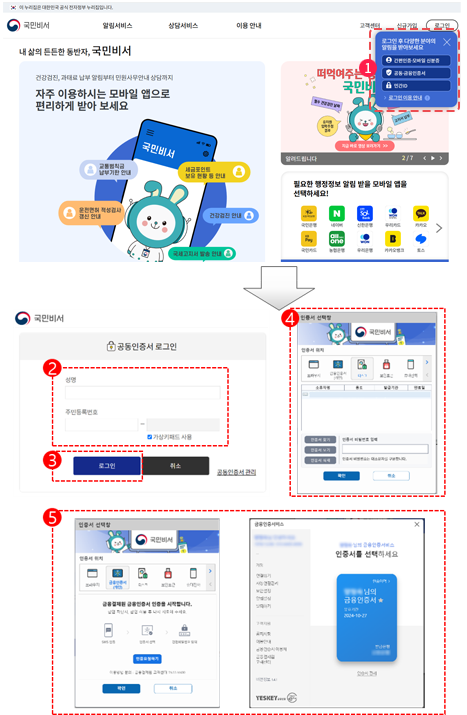
- 01 국민비서 사이트 메인화면에서 공동·금융인증서를 선택합니다
- 02 공동인증서 로그인 창이 조회되며, 성명과 주민등록번호를 입력합니다
- 03 로그인 버튼을 클릭합니다
- 04 인증서를 선택한 후, 인증서 비밀번호를 입력합니다
- 05 금융인증서로 로그인하는 경우, 금융인증서 선택 후 비밀번호를 입력하여 로그인합니다
- 01국민비서 사이트 메인화면에서 공동·금융인증서를 선택합니다.
- 02공동인증서 로그인 창이 조회되며, 성명과 주민등록번호를 입력합니다.
- 03로그인 버튼을 클릭합니다.
- 04인증서를 선택한 후, 인증서 비밀번호를 입력합니다.
- 05금융인증서로 로그인하는 경우, 금융인증서 선택 후 비밀번호를 입력하여 로그인합니다.
민간ID 로그인
1
민간ID 로그인 방법
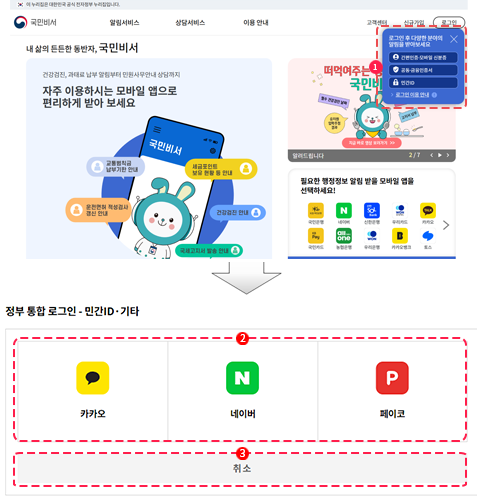
- 01 국민비서 사이트 메인화면에서 민간ID를 선택합니다
- 02 카카오, 네이버, 페이코 각 사이트의 로그인 창으로 이동합니다
- 03 이전 화면으로 이동합니다
- 01국민비서 사이트 메인화면에서 민간ID를 선택합니다.
- 02카카오, 네이버, 페이코 각 사이트의 로그인 창으로 이동합니다
- 03이전 화면으로 이동합니다.
